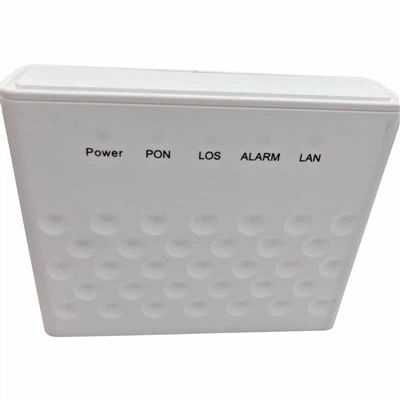
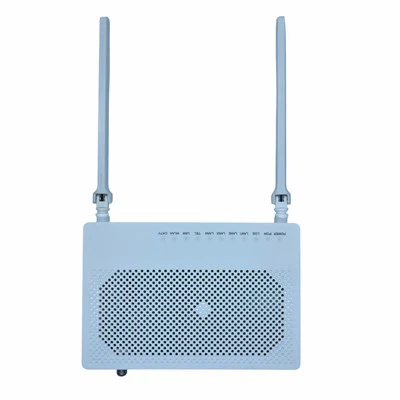
Cambiar el canal de un enrutador de fibra con Wi-Fi es un paso crucial para optimizar el rendimiento de su red. Como proveedor de enrutadores de fibra con Wi-Fi, me he encontrado con numerosos clientes que enfrentan problemas relacionados con la congestión y la interferencia de la red. En este blog, lo guiaré a través del proceso de cambiar el canal de su enrutador de fibra con Wi-Fi, proporcionando pasos detallados y consejos útiles para garantizar que obtenga lo mejor de su red.
¿Por qué cambiar el canal Wi - Fi?
Antes de sumergirse en el proceso, es esencial entender por qué cambiar el canal Wi - Fi es importante. Las señales de WI - FI funcionan en bandas de frecuencia específicas, y en un área llena de gente, múltiples enrutadores pueden estar utilizando los mismos canales o superposiciones. Esto puede conducir a una interferencia, lo que resulta en velocidades más lentas, conexiones caídas y un rendimiento general de la red deficiente. Al cambiar el canal, puede evitar estos problemas y potencialmente mejorar la estabilidad y la velocidad de su red.
Cómo identificar el mejor canal
El primer paso para cambiar el canal es identificar el mejor para su entorno. Hay varias herramientas disponibles para ayudarlo con esto.
Uso de aplicaciones de teléfonos inteligentes
Hay muchas aplicaciones WI - FI Analyzer disponibles para dispositivos Android e iOS. Estas aplicaciones pueden escanear las redes WI - FI circundantes y mostrarle qué canales se están utilizando y cuán congestionados están. Por ejemplo, el analizador WI - FI en Android y Wi - Fi Explorer en iOS son opciones populares. Abra la aplicación y mostrará una representación gráfica de los canales Wi - Fi en su área. Busque el canal menos congestionado, que generalmente es el que tiene la menor cantidad de barras o la menor resistencia a la señal de otras redes.
Herramientas del fabricante del enrutador
Algunos fabricantes de enrutadores proporcionan sus propias herramientas para ayudarlo a optimizar su configuración de WI - FI. Estas herramientas pueden estar disponibles como una interfaz basada en la web o una aplicación descargable. Consulte la documentación de su enrutador o el sitio web del fabricante para ver si dicha herramienta está disponible para su modelo.
Cambiar el canal de su enrutador de fibra con WI - FI
Una vez que haya identificado el mejor canal, es hora de cambiarlo en su enrutador. El proceso puede variar ligeramente dependiendo del modelo del enrutador, pero los pasos generales son los siguientes:
Paso 1: Conéctese a su enrutador
Primero, debe conectarse a la página de configuración basada en la web de su enrutador. Puede hacerlo abriendo un navegador web (como Chrome, Firefox o Safari) en un dispositivo que está conectado a su red WI - FI o directamente al enrutador a través de un cable Ethernet. En la barra de direcciones del navegador, escriba la dirección IP del enrutador. Esto suele ser algo así como 192.168.1.1 o 192.168.0.1. Si no está seguro de cuál es la dirección IP, puede verificar la documentación del enrutador o buscar una etiqueta en el enrutador en sí.
Paso 2: Inicie sesión en su enrutador
Cuando accede a la página de configuración basada en la web del enrutador, se le pedirá que ingrese un nombre de usuario y contraseña. Por lo general, estos son establecidos por el fabricante del enrutador, pero es posible que los haya cambiado si ha configurado el enrutador antes. Si no puede recordar el nombre de usuario y la contraseña, es posible que deba restablecer el enrutador a su configuración de fábrica. Sin embargo, esto borrará todas sus configuraciones personalizadas, así que use esta opción como último recurso.
Paso 3: Navegue a la configuración de WI - FI
Una vez que haya iniciado sesión, busque la sección Configuración de WI - FI. Esto puede etiquetarse como "configuración inalámbrica", "Configuración WI - FI" o algo similar. En esta sección, encontrará opciones relacionadas con su red WI - FI, como el nombre de la red (SSID), la contraseña y la configuración del canal.
Paso 4: cambiar el canal
Localice la configuración del canal en la sección Configuración de WI - FI. Puede ver un menú desplegable o una lista de canales disponibles. Seleccione el canal que identificó como el menos congestionado utilizando la aplicación Wi - Fi Analyzer u otras herramientas. Algunos enrutadores también ofrecen una opción "automática", que seleccionará automáticamente el mejor canal para usted. Sin embargo, sigue siendo una buena idea verificar y seleccionar manualmente el canal para un mejor control.
Paso 5: Guarde los cambios
Después de seleccionar el nuevo canal, haga clic en el botón "Guardar" o "Aplicar" para guardar los cambios. Su enrutador se reiniciará para aplicar la nueva configuración. Esto puede llevar unos minutos, así que sea paciente. Una vez que el enrutador se haya reiniciado, su red WI - FI operará en el nuevo canal.
Modelos de enrutadores específicos
Como proveedor, ofrecemos una gama de enrutadores de fibra con Wi - Fi, cada uno con sus propias características únicas y proceso de configuración. Aquí hay algunos ejemplos:
- CM8145V5 XPON: Este enrutador es conocido por su rendimiento de alta velocidad y sus características avanzadas. Para cambiar el canal en el CM8145V5 XPON, siga los pasos generales mencionados anteriormente. Navegue a la sección Configuración de WI - FI en la página de configuración basada en la web del enrutador y seleccione el canal deseado.
- HS8545M5 XPON ONU: El HS8545M5 XPON ONU es un enrutador confiable que proporciona conectividad WI - FI estable. Al cambiar el canal de este enrutador, asegúrese de guardar los cambios y esperar a que el enrutador reinicie para que la nueva configuración surta efecto.
- Enrutador GM630: El enrutador GM630 ofrece una excelente cobertura y rendimiento. Puede cambiar fácilmente el canal accediendo a la configuración de WI - FI en la página de configuración del enrutador y seleccionando el canal apropiado.
Consejos para el rendimiento óptimo de WI - FI
- Revise regularmente los canales: El entorno WI - FI en su área puede cambiar con el tiempo a medida que se agregan o eliminan los enrutadores nuevos. Es una buena idea verificar periódicamente los canales utilizando una aplicación WI - FI Analyzer y ajustar la configuración del canal de su enrutador si es necesario.
- Separan los canales de 2.4GHz y 5GHz: Muchos enrutadores modernos admiten bandas de frecuencia de 2.4GHz y 5GHz. La banda de 2.4GHz tiene un rango más largo, pero es más propenso a la interferencia, mientras que la banda de 5GHz ofrece velocidades más rápidas pero tiene un rango más corto. Considere usar diferentes canales para cada banda para optimizar el rendimiento.
- Coloque su enrutador correctamente: La ubicación de su enrutador también puede afectar el rendimiento de WI - FI. Coloque el enrutador en una ubicación central, lejos de paredes, objetos metálicos y otras fuentes de interferencia. Elevar el enrutador también puede ayudar a mejorar la resistencia y la cobertura de la señal.
Conclusión
Cambiar el canal de un enrutador de fibra con WI - FI es una forma simple pero efectiva de mejorar el rendimiento de su red. Siguiendo los pasos descritos en este blog y utilizando las herramientas adecuadas, puede asegurarse de que su red WI - FI funcione en su mejor momento. Como proveedor de enrutadores de fibra con WI - FI, estamos comprometidos a proporcionar productos de alta calidad y ayudar a nuestros clientes a aprovechar al máximo sus redes.


Si está interesado en comprar un enrutador de fibra con WI - FI o tiene alguna pregunta sobre cómo cambiar el canal u otra configuración del enrutador, no dude en contactarnos para una discusión de adquisiciones. Estamos aquí para ayudarlo a encontrar la mejor solución para sus necesidades.
Referencias
- WI - Fi Alliance. (Dakota del Norte). Comprensión de los canales WI - FI. Recuperado del sitio web oficial de WI - FI Alliance.
- Documentación del fabricante del enrutador para CM8145V5 XPON, HS8545M5 XPON ONU y Router GM630.