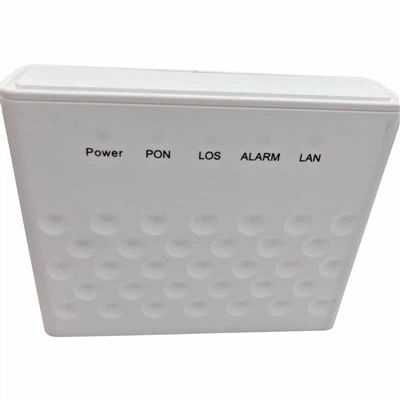
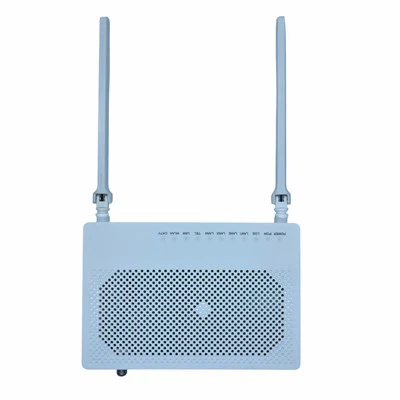
¡Hola! Soy de un proveedor de XPON ONU y hoy voy a compartir con ustedes cómo configurar XPON ONU. Si eres un novato o simplemente buscas mejorar tus habilidades, esta guía es para ti.
XPON XPON ONU
Lo primero es lo primero, hablemos un poco de qué es XPON ONU. XPON significa red óptica pasiva extendida y ONU significa unidad de red óptica. Es un dispositivo crucial en los sistemas de comunicación de fibra óptica que conecta su hogar o negocio a la red del proveedor de servicios.
Ofrecemos un par de excelentes modelos, como elXpon Onu HG8310My elHG6821M XPON ONU. Estos dispositivos son de primera categoría en términos de rendimiento y confiabilidad.
Requisitos previos para la configuración
Antes de comenzar a configurar su XPON ONU, necesitará algunas cosas:
- Fuente de alimentación: Asegúrese de que su ONU esté correctamente encendida. Una fuente de energía estable es esencial para un proceso de configuración sin problemas.
- cable ethernet: Necesitará un cable Ethernet para conectar su computadora o enrutador a la ONU. Esto le permitirá acceder a la interfaz de configuración de la ONU.
- Credenciales de inicio de sesión: Su proveedor de servicios debería haberle proporcionado el nombre de usuario y la contraseña para iniciar sesión en la página de administración de la ONU. Si no los tienes, contacta con tu proveedor.
Configuración paso a paso
Paso 1: conecte los dispositivos
Conecte un extremo del cable Ethernet al puerto LAN de su XPON ONU y el otro extremo al puerto Ethernet de su computadora. Si está utilizando un enrutador, como elEnrutador Wifi De Doble Banda 5ghz, conecte el cable al puerto WAN del enrutador.
Paso 2: acceda a la interfaz de configuración
Abra su navegador web (como Chrome, Firefox o Safari). En la barra de direcciones, escriba la dirección IP de su XPON ONU. Por lo general, es algo así como 192.168.1.1 o 192.168.0.1. Presiona Enter.
Se le pedirá que ingrese el nombre de usuario y la contraseña. Escriba las credenciales proporcionadas por su proveedor de servicios y haga clic en Iniciar sesión.
Paso 3: Configuración básica
Una vez que haya iniciado sesión, verá la página de configuración principal. Aquí hay algunas configuraciones básicas que querrás cuidar:
- Configuración de red: Puede configurar su modo de red, como DHCP (Protocolo de configuración dinámica de host) o IP estática. Si no está seguro de cuál elegir, DHCP suele ser la opción más sencilla, ya que asigna automáticamente una dirección IP a su dispositivo.
- Configuración inalámbrica: Si su ONU tiene capacidades inalámbricas, puede configurar su red Wi - Fi aquí. Elija un nombre de red (SSID) y una contraseña segura. Asegúrese de seleccionar un tipo de cifrado seguro, como WPA2 - PSK o WPA3 - PSK, para mantener su red segura.
Paso 4: Configuración avanzada
Si eres más experto en tecnología, es posible que desees profundizar en la configuración avanzada.
- Configuración de VLAN: VLAN (red de área local virtual) le permite separar diferentes tipos de tráfico en su red. Esto puede mejorar la seguridad y el rendimiento de la red. Puede crear y configurar VLAN según sus necesidades.
- QoS (Calidad de Servicio): La configuración de QoS ayuda a priorizar ciertos tipos de tráfico, como la transmisión de video o los juegos en línea. Al configurar QoS, puede garantizar una mejor experiencia para estas aplicaciones de alta prioridad.
Solución de problemas comunes
A veces, las cosas no salen tan bien como nos gustaría. A continuación se muestran algunos problemas comunes y cómo solucionarlos:
- No puedo acceder a la página de configuración: Compruebe si su cable Ethernet está conectado correctamente. Además, asegúrese de que la configuración de red de su computadora esté configurada correctamente. Si aún tiene problemas, intente reiniciar su ONU y su computadora.
- Señal wifi débil: Si experimenta una señal Wi - Fi débil, intente trasladar su ONU a una ubicación más central en su hogar u oficina. También puedes intentar cambiar el canal Wi - Fi para evitar interferencias de otras redes cercanas.
¿Por qué elegir nuestro XPON ONU?
Como proveedor, estamos orgullosos de ofrecer dispositivos XPON ONU de alta calidad. Nuestros productos están diseñados con la última tecnología para proporcionar conexiones a Internet rápidas y estables. También ofrecemos una excelente atención al cliente. Si tiene algún problema durante el proceso de configuración o mientras usa el dispositivo, nuestro equipo siempre está listo para ayudarlo.
Contáctenos para Compra y Negociación
Si está interesado en comprar nuestros productos XPON ONU, nos encantaría saber de usted. Ya sea que sea una pequeña o una gran empresa, podemos brindarle las soluciones adecuadas para sus necesidades de red. Simplemente comuníquese con nosotros e iniciaremos el proceso de negociación para asegurarnos de que obtenga el mejor trato posible.


Referencias
- Recomendaciones UIT-T sobre redes ópticas pasivas
- Estándares IEEE para redes de área local y metropolitana
¡Así que eso es todo! Espero que esta guía haya sido útil para mostrarle cómo configurar XPON ONU. Si tiene alguna pregunta, no dude en dejar un comentario a continuación.