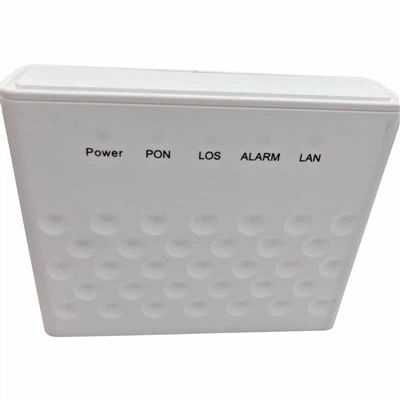
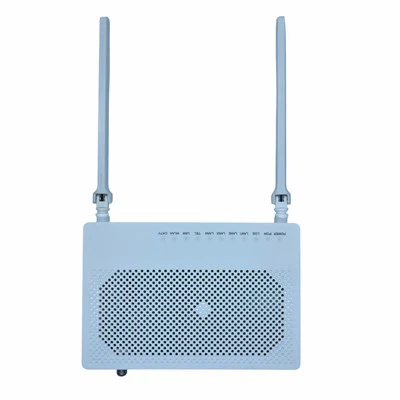
¡Hola! Como proveedor de HS8546V, a menudo me preguntan cómo conectar una computadora portátil al HS8546V. Entonces, pensé en preparar esta publicación de blog para guiarte a través del proceso paso a paso.
¿Qué es el HS8546V?
Antes de sumergirnos en el proceso de conexión, hablemos rápidamente sobre qué es el HS8546V. ElHS8546V GPON ONUes una unidad de red óptica de alto rendimiento (ONU). Está diseñado para proporcionar acceso de banda ancha de alta velocidad y se utiliza ampliamente tanto en entornos residenciales como comerciales. Admite varias interfaces como Ethernet, Wi-Fi y USB, lo que lo convierte en un dispositivo versátil para conectar múltiples dispositivos, incluida su computadora portátil.


Requisitos previos
Antes de comenzar a conectar su computadora portátil al HS8546V, hay algunas cosas que debe tener a mano:
- Un dispositivo HS8546V que funcione: Asegúrese de que esté correctamente instalado y encendido. Deberías ver la luz de encendido en el dispositivo indicando que está recibiendo energía.
- una computadora portátil: Puede ser una computadora portátil con Windows, Mac o Linux. Siempre que tenga las interfaces de red necesarias, estará listo.
- Un cable Ethernet (opcional): Si desea conectar su computadora portátil al HS8546V a través de Ethernet, necesitará un cable Ethernet.
Conexión a través de Ethernet
Conectar su computadora portátil al HS8546V mediante un cable Ethernet es un proceso sencillo. Así es como lo haces:
- Localice el puerto Ethernet: En la parte posterior del HS8546V, encontrará varios puertos Ethernet. Suelen estar etiquetados. Tome un extremo del cable Ethernet y conéctelo a uno de estos puertos.
- Conéctese a su computadora portátil: Tome el otro extremo del cable Ethernet y conéctelo al puerto Ethernet de su computadora portátil. En la mayoría de las computadoras portátiles, el puerto Ethernet se encuentra en el costado o en la parte posterior.
- Configurar los ajustes de red (si es necesario): En la mayoría de los casos, su computadora portátil detectará automáticamente la conexión de red y obtendrá una dirección IP del HS8546V a través de DHCP. Sin embargo, si no es así, es posible que deba configurar manualmente los ajustes de red. En una computadora portátil con Windows, puede ir a la configuración de "Red e Internet", hacer clic en "Ethernet" y luego hacer clic en "Cambiar opciones del adaptador". Derecho: haga clic en la conexión Ethernet y seleccione "Propiedades". Seleccione "Protocolo de Internet versión 4 (TCP/IPv4)" y haga clic en "Propiedades". Aquí puede optar por obtener una dirección IP automáticamente o ingresar una dirección IP estática si es necesario. En una Mac, vaya a "Preferencias del sistema", haga clic en "Red", seleccione la conexión Ethernet y haga clic en "Avanzado" para configurar los ajustes.
Conexión a través de Wi-Fi
Si prefiere una conexión inalámbrica, puede conectar su computadora portátil al HS8546V a través de Wi - Fi. Esto es lo que debes hacer:
- Encuentra la red Wi-Fi: En su computadora portátil, haga clic en el ícono de Wi - Fi en la bandeja del sistema (Windows) o en la barra de menú (Mac). Deberías ver una lista de redes Wi-Fi disponibles. Busque el SSID (nombre de red) del HS8546V. El SSID suele estar impreso en una etiqueta en la parte posterior o inferior del dispositivo.
- Introduce la contraseña: Una vez que haya seleccionado la red Wi - Fi del HS8546V, se le pedirá que ingrese la contraseña de Wi - Fi. La contraseña también está impresa en la etiqueta del dispositivo. Escríbalo y haga clic en "Conectar".
- Espera la conexión: Su computadora portátil ahora intentará conectarse a la red Wi-Fi del HS8546V. Esto puede tardar unos segundos. Una vez establecida la conexión, deberías ver el ícono de Wi-Fi que indica que estás conectado.
Solución de problemas
A veces, puede encontrar problemas al intentar conectar su computadora portátil al HS8546V. A continuación se muestran algunos problemas comunes y sus soluciones:
- Sin conexión de red: Si no obtienes una conexión de red, primero revisa los cables. Asegúrese de que el cable Ethernet esté correctamente enchufado en ambos extremos o, si está utilizando Wi - Fi, asegúrese de que el Wi - Fi del HS8546V esté encendido. También puede intentar reiniciar tanto el HS8546V como su computadora portátil.
- Velocidad de red lenta: Si la velocidad de la red es lenta, puede haber varias razones. Compruebe si hay demasiados dispositivos conectados al HS8546V. También puede intentar cambiar el canal Wi - Fi en el HS8546V para reducir las interferencias.
- Error de autenticación: Si recibe el mensaje "Error de autenticación" cuando intenta conectarse a la red Wi-Fi, verifique dos veces la contraseña de Wi-Fi. Asegúrate de ingresarlo correctamente, incluidas las letras mayúsculas o minúsculas.
Otros dispositivos relacionados
Si el HS8546V no satisface sus necesidades, también ofrecemos otros dispositivos similares como elWi-Fi Hg8245h5y elGpon Ont F680. Estos dispositivos también brindan acceso a banda ancha de alta velocidad y tienen sus propias características únicas.
Conclusión
Conectar una computadora portátil al HS8546V es un proceso relativamente simple, ya sea que elija utilizar un cable Ethernet o una conexión Wi-Fi. Si sigue los pasos descritos en esta publicación de blog, debería poder poner su computadora portátil en funcionamiento en la red del HS8546V en poco tiempo.
Si está interesado en comprar el HS8546V o cualquiera de nuestros otros productos, nos encantaría saber de usted. No dude en comunicarse con nosotros para obtener más información e iniciar una discusión sobre adquisiciones. Estamos aquí para ayudarle a encontrar la mejor solución para sus necesidades de red.
Referencias
- Conocimientos generales sobre dispositivos y conexiones de red.
- Manuales de producto de HS8546V, Wifi Hg8245h5 y Gpon Ont F680.