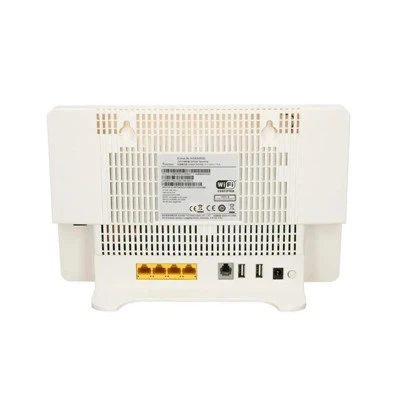
¡Hola! Estoy aquí para compartir con ustedes cómo conectar una cámara web a un módem enrutador GPON. Como proveedor de módem enrutador GPON, he visto a muchas personas rascarse la cabeza sobre esto, así que pensé en desglosarlo de una manera súper sencilla.
En primer lugar, hablemos de qué es un módem enrutador GPON. Es un dispositivo que combina las funciones de un módem GPON (Gigabit Passive Optical Network) y un enrutador. En términos simples, le ayuda a conectarse a Internet mediante cables de fibra óptica y también permite que varios dispositivos se conecten a esa conexión a Internet de forma inalámbrica o mediante Ethernet.
Ahora bien, ¿por qué querrías conectar una cámara web a tu módem enrutador GPON? Bueno, hay muchas razones. Tal vez le gusten las videoconferencias por trabajo o desee configurar un sistema de vigilancia en el hogar. Cualquiera sea el motivo, no es tan difícil como podría parecer.
Paso 1: verifique la compatibilidad de su equipo
Antes de comenzar a conectar cosas, debe asegurarse de que su cámara web y su módem enrutador GPON sean compatibles. La mayoría de las cámaras web modernas están basadas en USB, lo que significa que se pueden conectar a un dispositivo con un puerto USB. La mayoría de los módems enrutadores GPON también vienen con puertos USB, pero es una buena idea volver a verificar las especificaciones de suHS8346X6 - C GPON,Gpon Ont F660v8, oEG8245W5 GPON.
Es posible que algunos enrutadores más antiguos no admitan conexiones de cámara web directamente o que tengan limitaciones en el tipo de cámara web que pueden manejar. Si no está seguro, siempre puede consultar el manual de usuario que viene con su enrutador o comunicarse con nuestro equipo de soporte.
Paso 2: prepare su cámara web
Una vez que hayas confirmado la compatibilidad, es hora de preparar tu cámara web. Comience limpiando la lente de la cámara web. Una lente sucia puede provocar vídeos borrosos o de baja calidad. Puede utilizar un paño de microfibra para limpiar suavemente la lente.
A continuación, si su cámara web tiene accesorios adicionales como un soporte o un micrófono, asegúrese de que estén conectados correctamente. Algunas cámaras web vienen con un software que debes instalar en tu computadora. Si ese es el caso, continúe e instálelo siguiendo las instrucciones proporcionadas.
Paso 3: conecte la cámara web al enrutador
¡Ahora viene la parte divertida! Tome su cámara web y conéctela a uno de los puertos USB de su módem enrutador GPON. Asegúrese de que la conexión sea segura. Es posible que escuche un pitido o vea un indicador luminoso en el enrutador para confirmar que se ha detectado la cámara web.


Si su enrutador tiene varios puertos USB, realmente no importa cuál use. Sin embargo, si planeas conectar otros dispositivos USB más adelante, intenta dejar algunos puertos libres.
Paso 4: configurar los ajustes del enrutador
Después de conectar la cámara web, deberá configurar algunos ajustes en su enrutador. Primero, acceda a la página de configuración basada en web de su enrutador. Generalmente puedes hacer esto escribiendo la dirección IP del enrutador en la barra de direcciones de tu navegador web. La dirección IP suele ser algo así como 192.168.1.1 o 192.168.0.1. Se le pedirá que ingrese un nombre de usuario y contraseña. Si no los ha cambiado, los valores predeterminados generalmente se encuentran en el manual del usuario del enrutador.
Una vez que haya iniciado sesión, busque la sección relacionada con dispositivos USB o dispositivos conectados. Aquí deberías ver tu cámara web en la lista. Es posible que necesites habilitar la función de cámara web si aún no está habilitada. Algunos enrutadores también le permiten configurar permisos de acceso, para que pueda controlar quién puede ver la transmisión de la cámara web.
Paso 5: prueba la cámara web
Ahora que todo está configurado, es hora de probar su cámara web. Abra una aplicación que utilice la cámara web, como una aplicación de videoconferencia o una herramienta de prueba de cámara web. Si la cámara web funciona correctamente, debería ver una transmisión de video clara.
Si tiene problemas para que la cámara web funcione, hay algunas cosas que puede probar. Primero, verifique las conexiones nuevamente para asegurarse de que todo esté enchufado correctamente. También puedes intentar reiniciar el enrutador y la cámara web. A veces, un simple reinicio puede solucionar muchos problemas.
Consejos para solucionar problemas
- Sin detección: Si su enrutador no detecta la cámara web, intente usar un puerto USB diferente. También es posible que el puerto USB del enrutador esté defectuoso. En ese caso, es posible que deba comunicarse con nuestro equipo de soporte para obtener más ayuda.
- Mala calidad de vídeo: Si la calidad del video es mala, verifique la configuración de la cámara web. Es posible que necesites ajustar la resolución o la velocidad de fotogramas. Además, asegúrese de que haya suficiente luz en la habitación. Las condiciones de poca luz pueden dar lugar a vídeos granulados u oscuros.
- Caídas de conexión: Si la conexión de la cámara web sigue cayendo, podría deberse a una señal Wi-Fi débil. Intente acercar el enrutador y la cámara web o use un cable Ethernet para conectar su computadora al enrutador para una conexión más estable.
Conclusión
Conectar una cámara web a un módem enrutador GPON es un proceso bastante sencillo si sigues estos pasos. Abre un mundo completamente nuevo de posibilidades, ya sea para el trabajo o la seguridad del hogar.
Si está buscando un nuevo módem enrutador GPON o tiene alguna pregunta sobre los que ofrecemos, como elHS8346X6 - C GPON,Gpon Ont F660v8, oEG8245W5 GPON, no dudes en comunicarte. Estamos aquí para ayudarlo con todas sus necesidades de redes y siempre estamos listos para discutir posibles compras y asociaciones.
Referencias
- Manuales de usuario del enrutador
- Documentación del producto de la cámara web