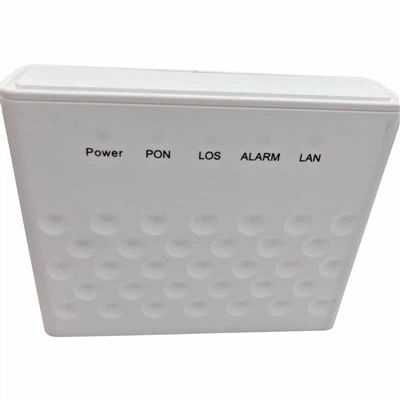
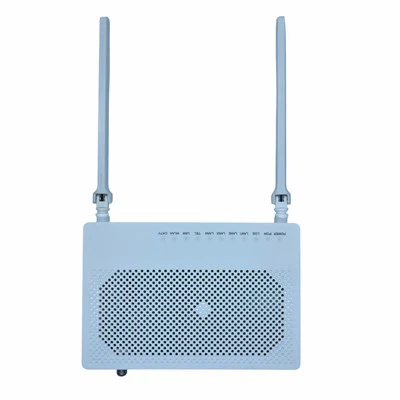
¡Hola! Como proveedor del dispositivo F6610M, estoy muy feliz de compartir con ustedes todos los pormenores de cómo operar esta ingeniosa pieza de tecnología. Ya sea que sea un novato o simplemente esté buscando mejorar sus habilidades, esta guía lo tiene cubierto.
Unboxing y configuración inicial
Primero lo primero, hablemos del unboxing. Cuando llegue su F6610M, abra la caja con cuidado. Encontrarás el dispositivo principal, el adaptador de corriente, algunos cables y un manual de usuario. Asegúrate de tener todas las piezas antes de comenzar.
Conecte el adaptador de corriente al dispositivo y luego a una toma de corriente. Verás que el dispositivo se enciende, lo que indica que está recibiendo energía. Luego, conecte el cable Ethernet de su enrutador o módem al puerto apropiado en el F6610M. Esto establecerá la conexión de red.
Iniciar sesión en el dispositivo
Una vez que el dispositivo esté encendido y conectado a la red, deberá iniciar sesión para comenzar a configurarlo. Abra su navegador web y escriba la dirección IP del F6610M. Normalmente puedes encontrar esto en el manual del usuario. Cuando aparezca la página de inicio de sesión, ingrese el nombre de usuario y la contraseña predeterminados. Es importante cambiarlos por algo más seguro después de iniciar sesión por primera vez.
Configurar los ajustes de red
Ahora, entremos en la configuración de red. Una de las principales cosas que querrás hacer es configurar tu Wi-Fi. Navegue a la sección de configuración inalámbrica en la interfaz web del dispositivo. Aquí puede elegir un nombre de red (SSID) para su Wi-Fi. Hágalo algo fácil de recordar pero no demasiado obvio. Luego, configure una contraseña segura. Esto garantizará que sólo los usuarios autorizados puedan conectarse a su red.
También puedes configurar el canal Wi - Fi. A veces, cambiar el canal puede mejorar la intensidad de la señal y reducir las interferencias. Simplemente experimente con diferentes canales para ver cuál funciona mejor para su entorno.
Si está utilizando el F6610M en una configuración empresarial o multiusuario, es posible que desee configurar una red de invitados. Esto permite a los visitantes conectarse a Internet sin acceder a su red principal. Es una excelente manera de mantener seguros sus datos privados.


Configurar el reenvío de puertos
El reenvío de puertos es una característica útil si estás ejecutando un servidor en tu red, como un servidor de juegos o un servidor multimedia doméstico. Para configurar el reenvío de puertos, vaya a la sección de reenvío de puertos en la configuración del dispositivo. Deberá ingresar la dirección IP del dispositivo que ejecuta el servidor, junto con los números de puerto que utiliza el servidor. Esto permite a los usuarios externos acceder a su servidor a través de Internet.
Administrar dispositivos conectados
El F6610M también le permite administrar los dispositivos que están conectados a su red. Puede ver una lista de todos los dispositivos conectados, ver sus direcciones IP y MAC, e incluso configurar controles parentales si tiene niños usando la red.
Para acceder a la sección de administración de dispositivos, vaya al menú correspondiente en la interfaz web. Aquí, puede bloquear el acceso de ciertos dispositivos a la red si desea restringir el acceso.
Actualizaciones de software
Es muy importante mantener actualizado el software de su F6610M. Las actualizaciones de software suelen incluir parches de seguridad y nuevas funciones que pueden mejorar el rendimiento de su dispositivo.
En la configuración del dispositivo, busca la sección de actualización de software. Si hay una actualización disponible, el dispositivo se lo informará. Simplemente siga las instrucciones para descargar e instalar la actualización. Asegúrese de que su dispositivo esté conectado a Internet y tenga una fuente de alimentación estable durante el proceso de actualización.
Solución de problemas
Incluso los mejores dispositivos pueden tener problemas a veces. Si tiene problemas con su F6610M, aquí hay algunos pasos sencillos para solucionar problemas que puede seguir.
Si tiene una conexión a Internet lenta, verifique los cables para asegurarse de que estén conectados correctamente. También puedes intentar reiniciar el dispositivo. A veces, simplemente apagarlo y volver a encenderlo puede solucionar el problema.
Si tiene problemas para conectarse a Wi-Fi, asegúrese de haber ingresado la contraseña correcta. También puedes intentar restablecer la configuración de Wi-Fi en tu dispositivo y luego volver a conectarte.
Si estos pasos no funcionan, ¡no te preocupes! Siempre puedes ponerte en contacto con nuestro equipo de soporte y te ayudaremos a resolverlo.
Comparando con otros dispositivos
Si bien el F6610M es un dispositivo fantástico, siempre es bueno saber cómo se compara con otras opciones del mercado. Por ejemplo, elHN8145XR XG-PONes otro dispositivo popular. Tiene algunas características similares, pero el F6610M ofrece un proceso de configuración más fácil de usar.
ElHG8012H GPON ONUTambién es un dispositivo muy conocido. Sin embargo, el F6610M ofrece un mejor rendimiento cuando se trata de manejar múltiples dispositivos en la red.
Y luego está elEG8247W5 GPON. Si bien tiene sus propios puntos fuertes, el F6610M tiene funciones de seguridad más avanzadas, lo cual es excelente para proteger sus datos.
Conclusión
¡Ahí lo tienes! Una guía completa sobre cómo operar el F6610M. Espero que esto te haya sido útil. Ya sea que lo use en casa o en un entorno empresarial, el F6610M es un dispositivo confiable y potente.
Si está interesado en comprar el F6610M o tiene alguna pregunta al respecto, no dude en comunicarse. Estamos aquí para ayudarle con todas sus necesidades de adquisiciones. Iniciemos una conversación y veamos cómo el F6610M puede satisfacer sus necesidades.
Referencias
- Manual de usuario F6610M
- Informes de la industria sobre dispositivos de red.