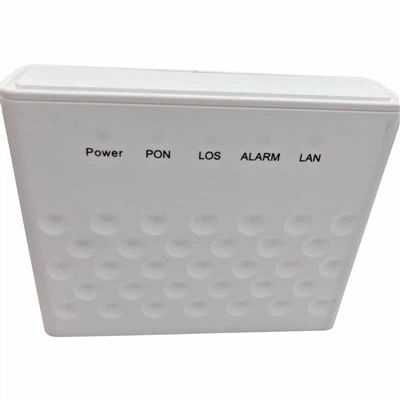
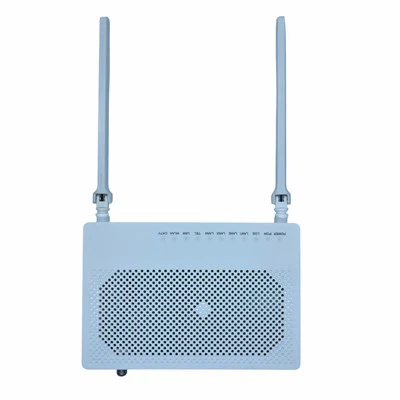
¡Hola! Como proveedor de enrutadores de fibra con wifi, recibo muchas preguntas sobre cómo configurar una red de invitados en estos dispositivos. Es una característica bastante ingeniosa que puede mejorar la seguridad y privacidad de su red, por lo que lo guiaré a través del proceso paso a paso.
¿Por qué configurar una red de invitados?
En primer lugar, hablemos de por qué querrías una red de invitados en primer lugar. Se trata de mantener segura su red principal. Cuando tengas invitados, es posible que necesiten conectarse a Internet. Pero si usan su red principal, podrían acceder a sus dispositivos conectados, como televisores inteligentes o cámaras de seguridad. Una red de invitados actúa como un espacio separado y más seguro para que se conecten, de modo que sus cosas personales permanezcan privadas.
Requisitos previos
Antes de sumergirnos en la configuración, asegúrese de tener lo siguiente:
- Un router de fibra con wifi. Ofrecemos algunas excelentes opciones como elEcolife HG8245C,Wifi de doble banda CA, yEnrutador GM630.
- Una conexión a Internet estable.
- Las credenciales de administrador del enrutador (nombre de usuario y contraseña). Por lo general, puede encontrarlos en una etiqueta del enrutador o en el manual del usuario.
Paso 1: acceda a la interfaz de administración del enrutador
Lo primero que debe hacer es acceder a la interfaz de administración de su enrutador. Aquí es donde realizará todos los cambios para configurar la red de invitados.
- Conecte su dispositivo (como una computadora portátil o un teléfono inteligente) al wifi del enrutador o use un cable Ethernet para conectarse directamente al enrutador.
- Abra un navegador web (como Chrome, Firefox o Safari).
- En la barra de direcciones, escriba la dirección IP del enrutador. Suele ser algo así como 192.168.1.1 o 192.168.0.1. Puede encontrar la dirección IP real en el manual del usuario del enrutador.
- Presione Entrar. Se le pedirá que ingrese el nombre de usuario y la contraseña del administrador del enrutador.
Paso 2: navegue hasta la configuración de la red de invitados
Una vez que haya iniciado sesión en la interfaz de administración, deberá encontrar la configuración de la red de invitados. La ubicación de estas configuraciones puede variar según el modelo de enrutador.
- Busque una sección llamada "Conexión inalámbrica", "Red de invitados" o algo similar en el menú de la parte superior izquierda o superior de la página.
- Si tiene problemas para encontrarlo, consulte el manual del usuario del enrutador o haga una búsqueda rápida en línea para encontrar el modelo específico.
Paso 3: habilite la red de invitados
Ahora que está en la configuración de la red de invitados, es hora de activar la red de invitados.
- Busque una opción para "Habilitar" o "Activar" la red de invitados. Haga clic en él.
- Es posible que también deba elegir el canal inalámbrico y la frecuencia (2,4 GHz o 5 GHz). El canal de 2,4 GHz tiene un alcance más largo pero velocidades más lentas, mientras que el canal de 5 GHz tiene velocidades más rápidas pero un alcance más corto.
Paso 4: configurar el nombre de la red de invitados (SSID) y la contraseña
A continuación, deberá darle un nombre (también conocido como SSID) y una contraseña a su red de invitados.
- Para el SSID, elija algo fácil de recordar para sus invitados, como "Guest_Wifi" o "Red de invitados de su nombre".
- La contraseña debe ser segura y difícil de adivinar. Utilice una combinación de letras, números y caracteres especiales.
Paso 5: configurar ajustes adicionales
Hay algunas configuraciones adicionales que quizás quieras configurar para mejorar aún más tu red de invitados.
- Aislamiento de red de invitados:Esta configuración evita que los invitados accedan a los dispositivos de otros en la red de invitados. Agrega una capa adicional de seguridad.
- Límite de tiempo de acceso:Puede establecer un límite de tiempo durante el cual los invitados pueden permanecer conectados a la red de invitados. Esto es útil si tiene una cantidad limitada de dispositivos o desea controlar el uso.
- Límite de ancho de banda:También puede establecer un límite de ancho de banda para la red de invitados para asegurarse de que su red principal no se atasque.
Paso 6: guarde la configuración
Una vez que haya configurado todos los ajustes, haga clic en el botón "Guardar" o "Aplicar". Su enrutador normalmente tardará unos segundos en aplicar los cambios.


Paso 7: Pruebe la red de invitados
Después de guardar la configuración, es hora de probar la red de invitados.
- En un dispositivo diferente (no el que usaste para acceder a la interfaz de administración), ve a la configuración de wifi.
- Busque el SSID de la red de invitados que acaba de crear.
- Ingrese la contraseña y conéctese a la red de invitados.
- Intente acceder a Internet para asegurarse de que esté funcionando.
Solución de problemas
Si tiene algún problema al configurar la red de invitados, aquí hay algunas cosas que puede probar:
- Vuelva a verificar las credenciales:Asegúrese de haber ingresado el SSID y la contraseña correctos.
- Reinicie el enrutador:A veces, un simple reinicio puede solucionar problemas de conectividad.
- Busque actualizaciones de firmware:Asegúrese de que el firmware de su enrutador esté actualizado. Normalmente puedes hacer esto a través de la interfaz de administración.
Conclusión
Configurar una red para invitados en un enrutador de fibra con wifi es una excelente manera de mantener segura su red principal y brindarles a sus invitados una conexión a Internet confiable. Si tiene alguna pregunta o necesita ayuda con el proceso de configuración, no dude en comunicarse. Estamos aquí para apoyarlo en cada paso del camino.
Si está buscando un nuevo enrutador de fibra con wifi, tenemos una amplia gama de opciones para elegir. Ya sea que necesite un enrutador básico para uso doméstico o uno más avanzado para una pequeña empresa, lo tenemos cubierto. Entonces, si está interesado en comprar uno de nuestros enrutadores, no dude en contactarnos para solicitar una cotización y comenzar a analizar sus necesidades específicas.
Referencias
- Manuales de usuario del enrutador
- Recursos en línea para la configuración del enrutador