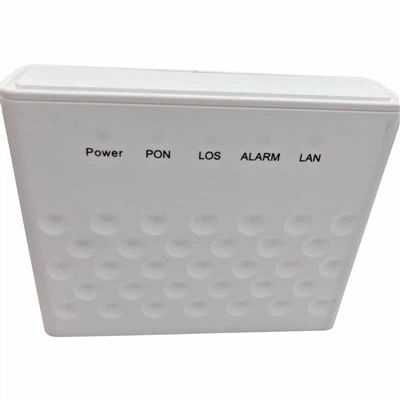
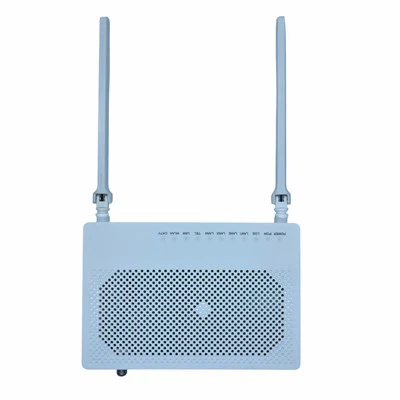
Como proveedor del HG6143D, a menudo recibo consultas de los clientes sobre cómo configurar la prioridad de Wi-Fi en este dispositivo. En esta publicación de blog, lo guiaré a través del proceso paso a paso, para que pueda optimizar su red para los dispositivos que más le importan.
Comprender la prioridad de Wi-Fi
Antes de sumergirnos en el proceso de configuración, es importante comprender cuál es la prioridad de Wi-Fi y por qué es útil. La prioridad de Wi-Fi le permite asignar un mayor nivel de importancia a ciertos dispositivos en su red. Esto significa que estos dispositivos recibirán más ancho de banda y tendrán una conexión más estable, especialmente cuando múltiples dispositivos están conectados y compiten por los mismos recursos.
Por ejemplo, si tiene un televisor inteligente que utiliza para transmitir contenido de alta definición, puede configurarlo como un dispositivo de alta prioridad. Esto garantiza que su televisor obtenga suficiente ancho de banda para transmitirse sin problemas sin ningún almacenamiento en búfer, incluso si otros dispositivos en la red también están utilizando datos.
Requisitos previos
Antes de comenzar a configurar la prioridad de Wi-Fi en su HG6143D, asegúrese de tener lo siguiente:
- Acceso a la interfaz de administración basada en la web de HG6143D. Necesitará conocer la dirección IP, el nombre de usuario y la contraseña para iniciar sesión.
- Una lista de los dispositivos que desea priorizar. Puede encontrar la dirección MAC del dispositivo yendo a la configuración del dispositivo.
Guía paso a paso para configurar la prioridad de Wi-Fi en HG6143D
Paso 1: Inicie sesión en la interfaz web de HG6143D
Abra su navegador web e ingrese la dirección IP del HG6143D en la barra de direcciones. La dirección IP predeterminada suele ser algo así como192.168.1.1. Ingrese su nombre de usuario y contraseña cuando se le solicite. Si no ha cambiado las credenciales predeterminadas, generalmente puede encontrarlas en la parte posterior del enrutador.


Paso 2: Navegue a la configuración de QoS (calidad del servicio)
Una vez que haya iniciado sesión, busque la configuración de QoS en el menú. La ubicación de estas configuraciones puede variar según la versión de firmware de su HG6143D, pero generalmente están en una sección llamada "Configuración avanzada" o "Configuración de red".
Paso 3: Habilitar QoS
En la configuración de QoS, deberá habilitar la función QoS. Esto permite que el enrutador administre el tráfico de red y priorice ciertos dispositivos. Asegúrese de seleccionar el modo QoS apropiado, como "manual" o "automático", dependiendo de sus necesidades.
Paso 4: Agregar dispositivos a la lista de prioridades
Ahora es el momento de agregar los dispositivos que desea priorizar. Busque una opción para agregar un nuevo dispositivo o una sección "Lista de dispositivos". Ingrese la dirección MAC del dispositivo que desea priorizar y asignarle un nivel de alta prioridad. Por lo general, puede elegir entre diferentes niveles de prioridad, como "alto", "medio" o "bajo".
Paso 5: Guarde su configuración
Después de agregar todos los dispositivos que desea priorizar, haga clic en el botón "Guardar" o "Aplicar" para guardar su configuración. El enrutador comenzará a aplicar las nuevas reglas de prioridad al tráfico de red.
Solución de problemas
Si tiene problemas para configurar la prioridad de Wi-Fi en su HG6143D, aquí hay algunos problemas y soluciones comunes:
- No puedo encontrar la configuración de QoS: Asegúrese de estar utilizando la última versión de firmware del enrutador. Por lo general, puede actualizar el firmware a través de la interfaz web del enrutador.
- Configuración prioritaria no funciona: Verifique que haya ingresado las direcciones MAC correctas para los dispositivos y que la función QoS esté habilitada. También es posible que deba reiniciar el enrutador para que los cambios entren en vigencia.
Otros productos en nuestra cartera
Además del HG6143D, también ofrecemos una gama de otros productos de redes de alta calidad. Por ejemplo, elHG6821M XPONes una poderosa unidad de red óptica que proporciona acceso a Internet de alta velocidad. ElHG8546M XPON 1GE+3FEes otra gran opción para aquellos que necesitan un enrutador confiable y versátil. Y si estás buscando una solución móvil, nuestroEnrutador 4G LTE Dual Band 4GOfrece conectividad a Internet rápida y estable sobre la marcha.
Conclusión
Configurar la prioridad de Wi-Fi en su HG6143D es una excelente manera de optimizar su red y garantizar que sus dispositivos más importantes tengan una conexión confiable. Siguiendo los pasos descritos en esta publicación de blog, debería poder configurar la prioridad de Wi-Fi en poco tiempo. Si tiene más preguntas o necesita ayuda con nuestros productos, no dude en contactarnos para una discusión de adquisiciones. Estamos aquí para ayudarlo a encontrar las mejores soluciones de red para sus necesidades.
Referencias
- Manual de usuario HG6143D
- Guías de mejores prácticas de prioridad de Wi-Fi